<?xml version="1.0" encoding="UTF-8" ?>
<feed xml:lang="ja" xmlns="http://www.w3.org/2005/Atom" xmlns:dc="http://purl.org/dc/elements/1.1/" xmlns:thr="http://purl.org/syndication/thread/1.0">
  <title type="text">Web制作Tips</title>
  <subtitle type="html">Web制作のお役立ち情報（半分、備忘録。）</subtitle>
  <link rel="self" type="application/atom+xml" href="https://webtips.7narabe.net/atom"/>
  <link rel="alternate" type="text/html" href="https://webtips.7narabe.net/"/>
  <updated>2012-11-19T23:58:50+09:00</updated>
  <author><name>かめやん</name></author>
  <generator uri="//www.ninja.co.jp/blog/" version="0.9">忍者ブログ</generator>
  <atom10:link xmlns:atom10="http://www.w3.org/2005/Atom" rel="hub" href="http://pubsubhubbub.appspot.com/" />
  <entry>
    <id>webtips.7narabe.net://entry/22</id>
    <link rel="alternate" type="text/html" href="https://webtips.7narabe.net/mac%20os/mac%E3%81%A7%E4%B9%97%E6%95%B0%E3%82%92%E5%85%A5%E5%8A%9B%E3%81%99%E3%82%8B%E6%96%B9%E6%B3%95" />
    <published>2014-02-07T10:34:03+09:00</published> 
    <updated>2014-02-07T10:34:03+09:00</updated> 
    <category term="Mac OS" label="Mac OS" />
    <title>Macで乗数を入力する方法</title>
    <content mode="escaped" type="text/html" xml:lang="utf-8"> 
      <![CDATA[Macで乗数を入力する方法です。<br />
<br />
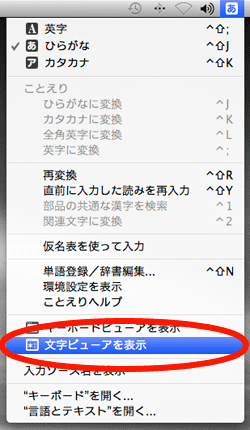
【1】メニューバーから「文字ビューアを表示」を選択します。<br />
<img src="//webtips.7narabe.net/File/941667fd.gif" alt="" /> <br />
<br />
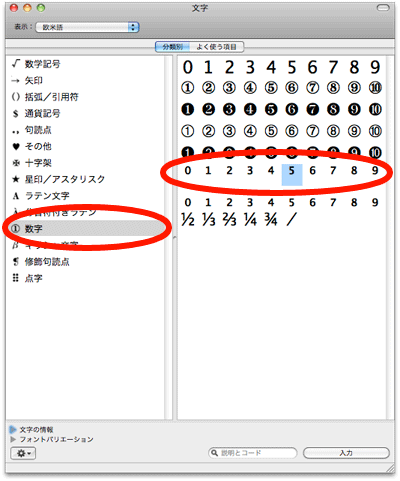
【2】「文字ビューア」が表示されますので、左メニューから「数字」を選択します。数字関連の特殊記号がズラッと表示されます。その中に乗数も入っています。<br />
<img src="//webtips.7narabe.net/File/dee64d79.gif" alt="" /> <br />
<br />
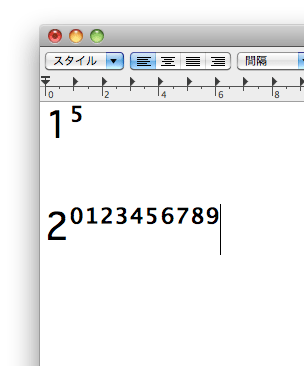
【3】乗数を入力することができました。図の2行目のように連続して入力することもできます。<br />
<img src="//webtips.7narabe.net/File/fc537b09.gif" alt="" /> <br />
<br />
<br />
ちなみにHTMLで乗数を表示する場合は、以下のように数字を&lt;sup&gt;タグで囲んでやればOKです。<br />
<br />
1&lt;sup&gt;5&lt;/sup&gt; と入力すると・・・<br />
&darr;<br />
1<sup>5</sup>]]> 
    </content>
    <author>
            <name>かめやん</name>
        </author>
  </entry>
  <entry>
    <id>webtips.7narabe.net://entry/21</id>
    <link rel="alternate" type="text/html" href="https://webtips.7narabe.net/others%20-%20others/%E6%96%87%E7%AB%A0%E3%81%AE%E7%AB%A0%E7%AB%8B%E3%81%A6" />
    <published>2013-11-29T16:15:45+09:00</published> 
    <updated>2013-11-29T16:15:45+09:00</updated> 
    <category term="Others - Others" label="Others - Others" />
    <title>文章の章立て</title>
    <content mode="escaped" type="text/html" xml:lang="utf-8"> 
      <![CDATA[制作関連の参考書を読んでいて分からないことがあると、参考書に直接メモすることが多いのですが、その際に文章の章立てをいつも忘れます。。<br />
<br />
「第●章」みたいに&ldquo;<strong>章</strong>&rdquo;は良く書かれているのですぐ思いつくのですが、それ以下は数字だけ記載されていることが多いんですよね。<br />
<br />
つい先程も「第1章の第3&ldquo;<strong>節</strong>&rdquo;参照」とメモしようとして、「あれっ？<strong>節</strong>で良いんだっけ？<strong>項</strong>だったっけ？」と結構悩んでしまい時間を無駄にしました・・・<br />
<br />
なので個人的にメモを残しておきます（諸説あるようです）。<br />
<br />
部（ボリュームが多いもの）<br />
&darr;<br />
章<br />
&darr;<br />
節<br />
&darr;<br />
項<br />
&darr;<br />
段]]> 
    </content>
    <author>
            <name>かめやん</name>
        </author>
  </entry>
  <entry>
    <id>webtips.7narabe.net://entry/20</id>
    <link rel="alternate" type="text/html" href="https://webtips.7narabe.net/mac%20os/%E3%81%93%E3%81%A8%E3%81%88%E3%82%8A%E3%81%A7%E5%85%A5%E5%8A%9B%E3%81%97%E3%81%9F%E6%96%87%E5%AD%97%E5%88%97%E3%82%92%E5%86%8D%E5%A4%89%E6%8F%9B%E3%81%99%E3%82%8B%E6%96%B9%E6%B3%95" />
    <published>2013-07-29T21:16:12+09:00</published> 
    <updated>2013-07-29T21:16:12+09:00</updated> 
    <category term="Mac OS" label="Mac OS" />
    <title>ことえりで入力した文字列を再変換する方法</title>
    <content mode="escaped" type="text/html" xml:lang="utf-8"> 
      <![CDATA[ひょっとすると常識なのかもしれませんが、ことえりで入力した文字列を再変換する方法を偶然に見つけたので、紹介したいと思います。<br />
<br />
【1】変換したい文字列が含まれたファイルを表示します。一回閉じたファイルでも大丈夫です。<br />
<img alt="" src="//webtips.7narabe.net/File/2a995f76.gif" /><br />
<br />
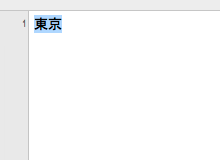
【2】変換したい文字列部分を選択します。<br />
<img alt="" src="//webtips.7narabe.net/File/28775932.gif" /><br />
<br />
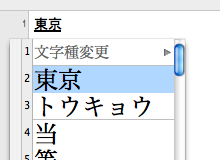
【3】キーボードの「かな」キーを2回押すと（ダブルクリックのようなイメージ）、再変換できるようになります。<br />
<img alt="" src="//webtips.7narabe.net/File/9ea0fc4a.gif" /> <br />
<br />
ことえりは変換がちょっとアレなので・・・個人的に重宝しそうです。]]> 
    </content>
    <author>
            <name>かめやん</name>
        </author>
  </entry>
  <entry>
    <id>webtips.7narabe.net://entry/19</id>
    <link rel="alternate" type="text/html" href="https://webtips.7narabe.net/mac%20os/mac%E3%81%AE%E3%82%B7%E3%83%AA%E3%82%A2%E3%83%AB%E7%95%AA%E5%8F%B7%E3%82%92%E3%82%B3%E3%83%B3%E3%83%94%E3%83%A5%E3%83%BC%E3%82%BF%E4%B8%8A%E3%81%A7%E8%AA%BF%E3%81%B9%E3%82%8B%E6%96%B9%E6%B3%95" />
    <published>2013-07-11T10:31:30+09:00</published> 
    <updated>2013-07-11T10:31:30+09:00</updated> 
    <category term="Mac OS" label="Mac OS" />
    <title>Macのシリアル番号をコンピュータ上で調べる方法</title>
    <content mode="escaped" type="text/html" xml:lang="utf-8"> 
      <![CDATA[今のiMacを購入してから、早4年が過ぎようとしています。<br />
<br />
そろそろ買い替えかと思い、査定のためにシリアル番号を調べてみようとしたところ、調べ方が分かりませんでした・・・<br />
<br />
外箱や保証書には記載されているのですが、コンピュータ上から確認する方法はないのでしょうか？<br />
ネットで調べてみたところ、とても簡単に確認できることがわかりました。<br />
<br />
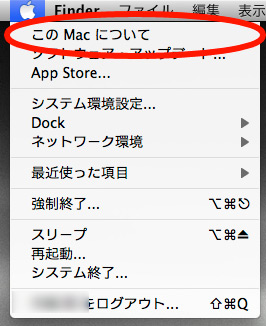
【1】「Appleメニュー」から、「このMacについて」を開きます。<br />
<img alt="" src="//webtips.7narabe.net/File/28f0bf7d.jpeg" /><br />
<br />
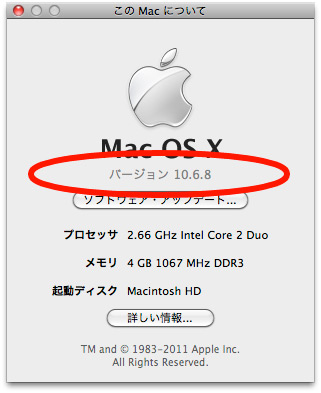
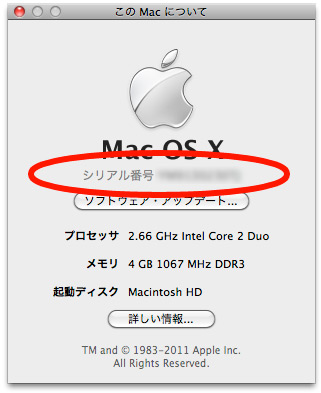
【2】ポップアップが開くので、OSのバージョンが表示されている部分をクリックします。1度目は「ビルド〜〜」と出るので、もう一度クリックします。<br />
<img alt="" src="//webtips.7narabe.net/File/3a37e3f0.jpeg" /><br />
<br />
【3】コンピュータのシリアル番号が表示されます。<br />
<img alt="" src="//webtips.7narabe.net/File/ss3.jpg" /><br />
<br />
<br />
ちなみに、シリアル番号から型番を調べるには、以下のApple公式ページが便利です。<br />
<a href="http://support.apple.com/ja_JP/specs/" title="" target="_blank">アップル &ndash; サポート - 技術仕様</a>]]> 
    </content>
    <author>
            <name>かめやん</name>
        </author>
  </entry>
  <entry>
    <id>webtips.7narabe.net://entry/18</id>
    <link rel="alternate" type="text/html" href="https://webtips.7narabe.net/others%20-%20google%20drive/mac%E3%81%AEfinder%E3%81%8C%E3%82%AB%E3%83%A9%E3%83%A0%E8%A1%A8%E7%A4%BA%E3%81%AE%E3%81%A8%E3%81%8D%E3%81%AB%E5%8F%B3%E3%82%AF%E3%83%AA%E3%83%83%E3%82%AF%E3%81%A7" />
    <published>2013-05-13T10:21:24+09:00</published> 
    <updated>2013-05-13T10:21:24+09:00</updated> 
    <category term="Others - Google Drive" label="Others - Google Drive" />
    <title>MacのFinderがカラム表示のときに右クリックできなくなる場合の対処法</title>
    <content mode="escaped" type="text/html" xml:lang="utf-8"> 
      <![CDATA[Finderはカラム表示で使っているのですが、最近、右クリックしても何も表示されなくなるという現象が発生しました。<br />
<br />
「Command」＋「Alt」＋「Esc」で「アプリケーションの強制終了」ダイアログを開き、Finderを再起動しても、最初の一度だけ右クリックでコンテキストメニューが表示されますが、それ以降はまた何も表示されなくなってしまいます。<br />
<br />
調べてみたところ、最近インストールしたGoogleドライブが原因のようです・・・。アップデートでそのうち改善されるのでしょうが、とりあえずの応急措置は以下です。<br />
<br />
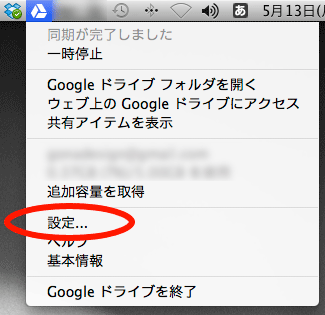
【1】メニューバーからGoogleドライブの「設定」を開きます。<br />
<br />
<a href="//webtips.7narabe.net/File/ecb2c422.gif" target="_blank"><img src="//webtips.7narabe.net/Img/1368408302/" alt="" /></a><br />
<br />
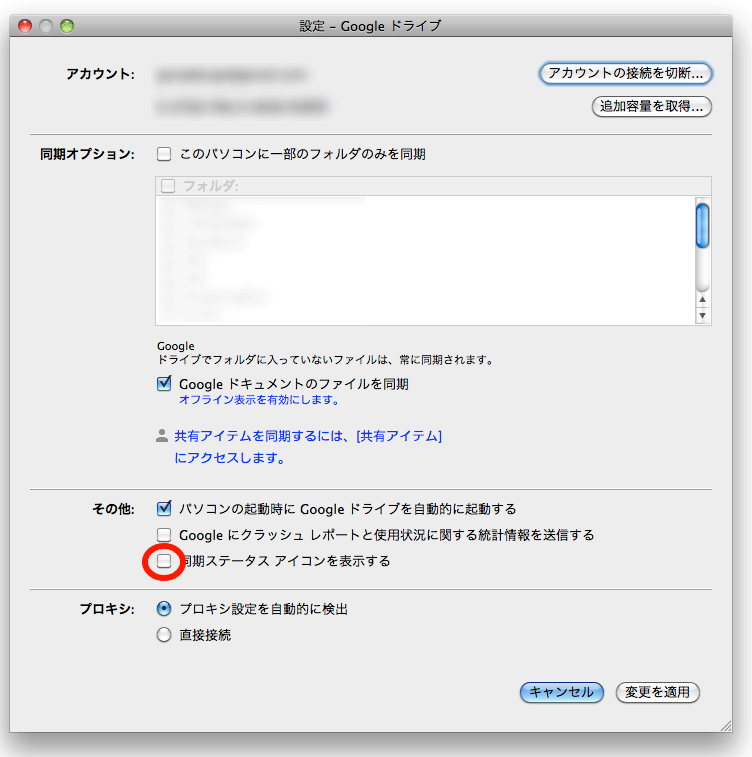
【2】「同期ステータスアイコンを表示する」のチェックを外します。<br />
<br />
<a href="//webtips.7narabe.net/File/f3138a62.gif" target="_blank"><img src="//webtips.7narabe.net/Img/1368408303/" alt="" /></a><br />
<br />
ちなみに、<a href="http://webtips.7narabe.net/others%20-%20google%20drive/mac%E3%81%A7google%E3%83%89%E3%83%A9%E3%82%A4%E3%83%96%E3%81%8C%E3%81%86%E3%81%BE%E3%81%8F%E5%90%8C%E6%9C%9F%E3%81%97%E3%81%AA%E3%81%84%E5%A0%B4%E5%90%88%E3%81%AE%E5%AF%BE%E5%87%A6%E6%96%B9%E6%B3%95" target="_blank">同期の問題</a>もいまだに解決していません。今のところはDropBoxを使用した方が安全そうですね。]]> 
    </content>
    <author>
            <name>かめやん</name>
        </author>
  </entry>
  <entry>
    <id>webtips.7narabe.net://entry/17</id>
    <link rel="alternate" type="text/html" href="https://webtips.7narabe.net/microsoft%20-%20office/mac%E3%81%AEoffice%202011%E3%81%8C%E9%81%85%E3%81%84%E5%A0%B4%E5%90%88%E3%81%AE%E5%AF%BE%E5%87%A6%E6%96%B9%E6%B3%95" />
    <published>2013-04-23T15:43:31+09:00</published> 
    <updated>2013-04-23T15:43:31+09:00</updated> 
    <category term="Microsoft - Office" label="Microsoft - Office" />
    <title>MacのOffice 2011が遅い場合の対処方法</title>
    <content mode="escaped" type="text/html" xml:lang="utf-8"> 
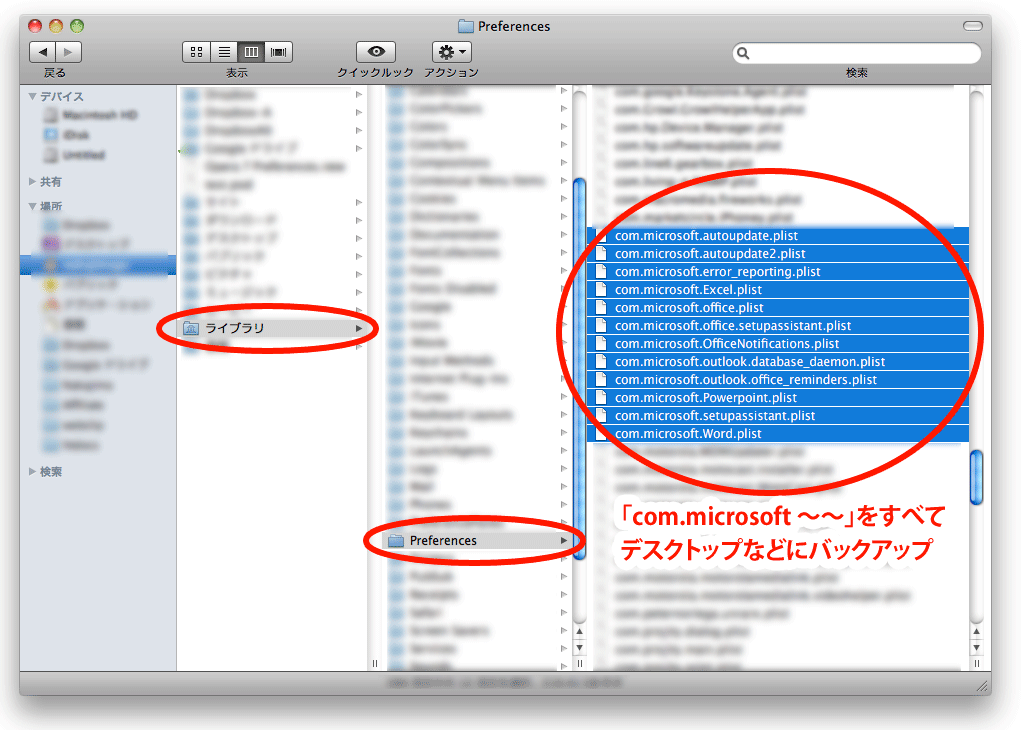
      <![CDATA[最近になって、MacのOffice 2011がとてつもなくモッサリと遅くなってきました。<br /><br />調べてみたところ、応急処置ではありますが対処法が見つかったので、紹介したいと思います。<br /><br />※Mac OS 10.6.8（Snow Leopard）の場合です。<br />※「Preferences」フォルダを触りますので、自己責任でお願いします。<br /><br />【1】起動しているOfficeを終了させます。<br /><br />【2】Finderで「ホーム（ユーザー名）」＞「ライブラリ」＞「Preferences」＞と進み、その中にある「com.microsoft」から始まるファイルをすべてデスクトップなどに移動させます。移動させたファイルは、万一の際に復元できるように任意の場所へ保管しておくことをオススメします。<br /><br /><a href="//webtips.7narabe.net/File/7473dae8.gif" target="_blank"><img src="//webtips.7narabe.net/Img/1366699245/" alt="" /></a><br /><br />【3】Officeを立ち上げてみてください。モッサリしていた動作が改善されましたでしょうか？<br /><br />しかし、1ヶ月くらい経つとまたモッサリしてきました・・。どうも使用しているうちに、キャッシュなど余計なゴミが溜まってくるようなのですが、根本的な解決法が分かりません。。<br />]]> 
    </content>
    <author>
            <name>かめやん</name>
        </author>
  </entry>
  <entry>
    <id>webtips.7narabe.net://entry/16</id>
    <link rel="alternate" type="text/html" href="https://webtips.7narabe.net/others%20-%20mamp/mamp%E3%81%A7%E3%83%90%E3%83%BC%E3%83%81%E3%83%A3%E3%83%AB%E3%83%9B%E3%82%B9%E3%83%88%E3%82%92%E8%A8%AD%E5%AE%9A%E3%81%99%E3%82%8B%E6%96%B9%E6%B3%95" />
    <published>2013-04-03T11:36:24+09:00</published> 
    <updated>2013-04-03T11:36:24+09:00</updated> 
    <category term="Others - MAMP" label="Others - MAMP" />
    <title>MAMPでバーチャルホストを設定する方法</title>
    <content mode="escaped" type="text/html" xml:lang="utf-8"> 
      <![CDATA[Macでお手軽に「Apache ＋ PHP ＋ MySQL」環境を構築できるアプリといえば<a href="http://www.mamp.info/en/index.html" target="_blank">MAMP</a>。<a href="http://www.apachefriends.org/jp/xampp-macosx.html" target="_blank">XAMPPのMac版</a>も人気ですが、個人的にはMAMPの方が使いやすいです。<br />
<br />
先日MAMPを最新バージョン（2.1.4）にしたのですが、その時に行ったバーチャルホストの設定方法をメモします。<br />
<br />
＊今回ご紹介するバーチャルホストの設定方法は、http://localhost:8888/ などのように、「:（コロン）」とポート番号を付けるやり方です。<br />
<br />
【1】まず、バーチャルホストを有効にします。MAMPを起動している場合は終了させてください。<br />
<br />
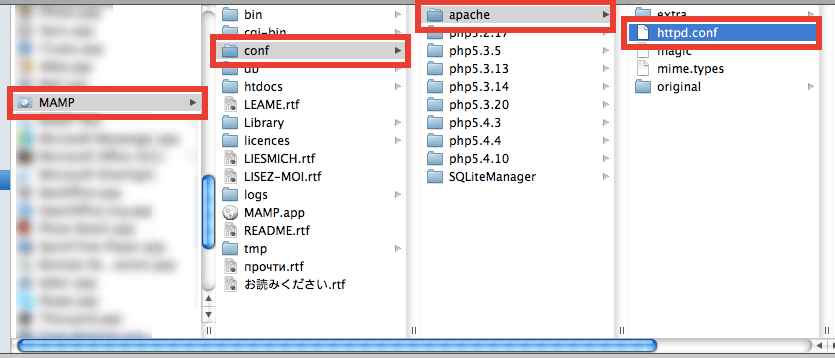
【2】「アプリケーション」から「MAMP」を選択して、「conf」＞「apache」と開いていき、その中にある「httpd.conf」を<a href="http://sourceforge.jp/projects/coteditor/" target="_blank">Cot Editor</a>などのエディターで開きます。<br />
<br />
<a href="//webtips.7narabe.net/File/96314f52.gif" target="_blank"><img src="//webtips.7narabe.net/Img/1364956019/" alt="" /></a><br />
<br />
【3】以下の行を検索して、「Include」と書いてある行の先頭の「#」を削除します。削除したら、保存して閉じます。<br />
<code><br />
# Virtual hosts<br />
#Include /Applications/MAMP/conf/apache/extra/httpd-vhosts.conf<br />
</code><br />
↓↓↓<br />
<code><br />
# Virtual hosts<br />
Include /Applications/MAMP/conf/apache/extra/httpd-vhosts.conf<br />
</code><br />
<br />
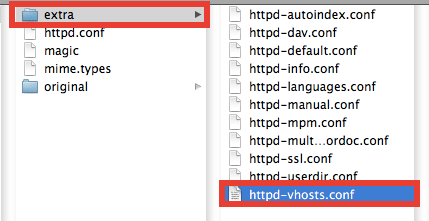
【4】次に、「httpd.conf」と同階層にある「extra」フォルダを開き、その中にある「httpd-vhosts.conf」をエディターで開きます。<br />
<br />
<a href="//webtips.7narabe.net/File/d5e31549.gif" target="_blank"><img src="//webtips.7narabe.net/Img/1364956038/" alt="" /></a><br />
<br />
【5】以下を参考に、最後の行に追記してください。追記したら、保存して閉じます。<br />
<br />
http://localhost:8901/ で、「/Applications/MAMP/htdocs/xxxxx」を開きたい場合の設定例<br />
<code><br />
Listen 8901<br />
NameVirtualHost *:8901<br />
&lt;VirtualHost *:8901&gt;<br />
&nbsp;&nbsp;&nbsp;&nbsp;DocumentRoot "/Applications/MAMP/htdocs/xxxxx"<br />
&lt;/VirtualHost&gt;<br />
</code><br />
<br />
【6】MAMPを起動して、http://localhost:8901/ にアクセスします。指定したフォルダの内容が表示されていれば成功です。]]> 
    </content>
    <author>
            <name>かめやん</name>
        </author>
  </entry>
  <entry>
    <id>webtips.7narabe.net://entry/15</id>
    <link rel="alternate" type="text/html" href="https://webtips.7narabe.net/others%20-%20google%20drive/mac%E3%81%A7google%E3%83%89%E3%83%A9%E3%82%A4%E3%83%96%E3%81%8C%E3%81%86%E3%81%BE%E3%81%8F%E5%90%8C%E6%9C%9F%E3%81%97%E3%81%AA%E3%81%84%E5%A0%B4%E5%90%88%E3%81%AE%E5%AF%BE%E5%87%A6%E6%96%B9%E6%B3%95" />
    <published>2013-03-17T10:40:08+09:00</published> 
    <updated>2013-03-17T10:40:08+09:00</updated> 
    <category term="Others - Google Drive" label="Others - Google Drive" />
    <title>macでgoogleドライブがうまく同期しない場合の対処方法</title>
    <content mode="escaped" type="text/html" xml:lang="utf-8"> 
      <![CDATA[最近になってようやくgoogleドライブをインストールしたのですが、googleドライブ用のフォルダにファイルを入れても、一向に同期が始まりません。<br />
<br />
調べてみると、どうやら初めにアクセス権減を設定しなかったことが原因のようです。以下の方法で正しく動作するようになりました。<br />
<br />
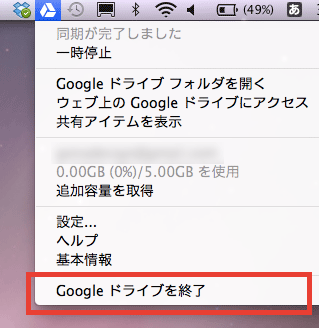
【1】Googleドライブを終了させます。<br />
<a href="//webtips.7narabe.net/File/2522510e.gif" target="_blank"><img alt="" src="//webtips.7narabe.net/Img/1363484503/" /></a><br />
<br />
【2】ツールバーからGoogleドライブのアイコンが消えたら、「アプリケーション」からもう一度Googleドライブを立ち上げます。<br />
<a href="//webtips.7narabe.net/File/a74b2805.gif" target="_blank"><img alt="" src="//webtips.7narabe.net/Img/1363484271/" /></a><br />
<br />
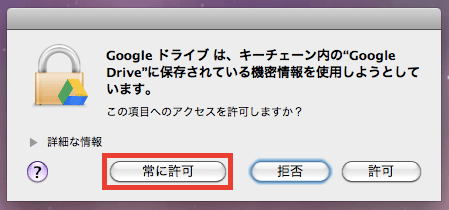
【3】Googleドライブが立ち上がる際に、以下のダイアログボックスが表示されますので、「常に許可」を選択します。<br />
<a href="//webtips.7narabe.net/File/31dcf4c3.gif" target="_blank"><img alt="" src="//webtips.7narabe.net/Img/1363484283/" /></a><br />
<br />
これで正しく同期が行われるようになりました。<br />
<br />
<br />
（2013/05/02 追記）<br />
※解決策が見つかったと思い記事を追記したのですが、Macを再起動したところ、また同じ症状が出てしまいましたので、追記部分はいったん削除させていただきました。<br />
<br />
既にお試しされた方は申し訳ございません。。引き続き調査してみたいと思います。<br />
<br />
<br />
（2013/07/30 追記）<br />
※最近になって久しぶりにGoogleドライブを動かしてみたところ、正常に動作するようになりました。<br />
とくに何も設定はしていないので、Mac OSのアップデートで何かしらの対応があったのかなぁ・・と思っています。。<br />
<br />
コメントでいただいている通り、他のお困りの皆さまも正常に動作しているようです。<br />
もしまだ不具合がある場合は、OSのアップデートをお試しください。]]> 
    </content>
    <author>
            <name>かめやん</name>
        </author>
  </entry>
  <entry>
    <id>webtips.7narabe.net://entry/14</id>
    <link rel="alternate" type="text/html" href="https://webtips.7narabe.net/microsoft%20-%20office/mac%E3%81%AEexcel%E3%81%A7%E3%82%AD%E3%83%BC%E3%83%9C%E3%83%BC%E3%83%89%E3%81%AE%E3%81%BF%E3%81%A7%E6%8B%A1%E5%A4%A7%E3%83%BB%E7%B8%AE%E5%B0%8F%E3%81%99%E3%82%8B%E6%96%B9%E6%B3%95" />
    <published>2013-03-02T23:10:59+09:00</published> 
    <updated>2013-03-02T23:10:59+09:00</updated> 
    <category term="Microsoft - Office" label="Microsoft - Office" />
    <title>MacのExcelでキーボードのみで拡大・縮小する方法</title>
    <content mode="escaped" type="text/html" xml:lang="utf-8"> 
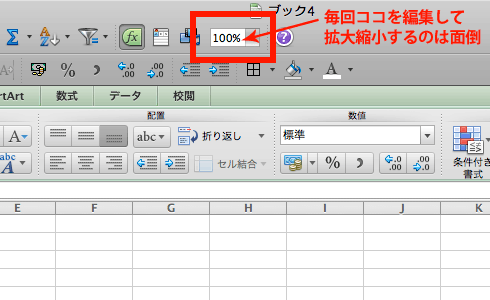
      <![CDATA[MacのExcelで、キーボードのみで拡大・縮小を行う方法はあるのでしょうか？<br />
<br />
<a href="//webtips.7narabe.net/File/47c5464c.gif" target="_blank"><img src="//webtips.7narabe.net/Img/1362232366/" alt="" /></a><br />
<br />
検索してみたのですが、残念ながら初期状態のままでキーボードのみで拡大・縮小する方法は見つかりませんでした。<br />
<br />
しかし、マウス操作を加えて拡大・縮小する方法と、自作のショートカットを追加する方法の2つを見つけました。<br />
<br />
※いずれもOffice2011の場合です。<br />
<br />
<b>＜キーボード＋マウスで拡大・縮小する方法＞</b><br />
<br />
「Command」＋「Control」を押しながら、マウスのスクロールを動かします。<br />
自分のMagic Mouseだとコントロールが効かず、ツルツルっと拡大・縮小しすぎてしまうことが多々あります。これに限ってはホイール付きの一般的なマウスの方がやりやすそうです。<br />
<br />
<b>＜自作のショートカットを作成する方法＞</b><br />
<br />
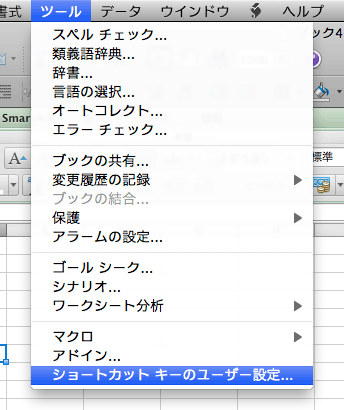
【1】ツールバーの「ツール」＞「ショートカット キーのユーザー設定...」をクリックする。<br />
<a href="//webtips.7narabe.net/File/5608c685.gif" target="_blank"><img src="//webtips.7narabe.net/Img/1362232430/" alt="" /></a><br />
<br />
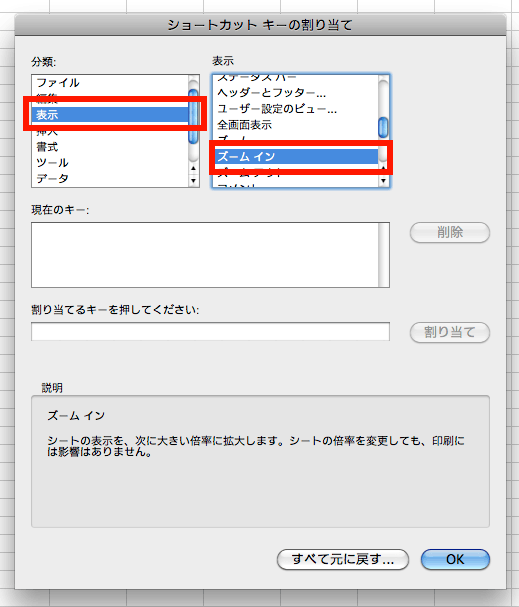
【2】ダイアログが表示されるので、「分類」の欄から「表示」を選択し、その右のリストから「ズームイン」を選択します。<br />
<a href="//webtips.7narabe.net/File/31c58acc.gif" target="_blank"><img src="//webtips.7narabe.net/Img/1362232897/" alt="" /></a><br />
<br />
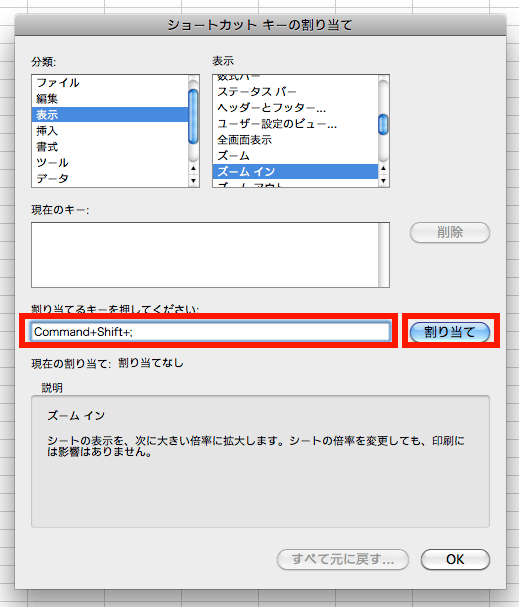
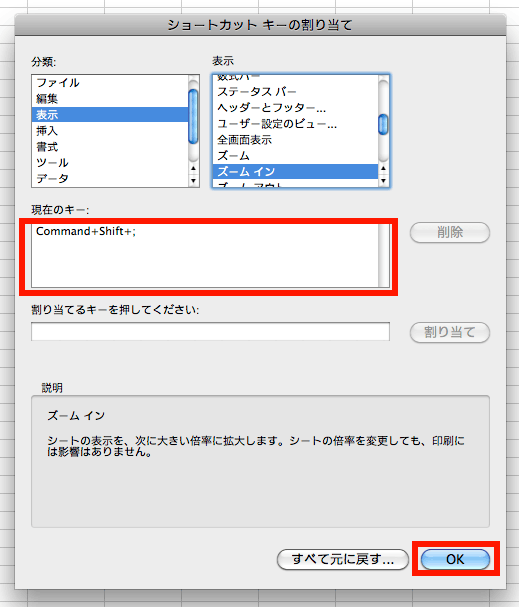
【3】「割り当てるキーを押してください」の入力ボックスにカーソルを合わせ、お好みのショートカットキーをキーボードで押して、「割り当て」をクリックします。（下の例では「Command」＋「Shift」＋「;」）<br />
<a href="//webtips.7narabe.net/File/1e2f5b8e.gif" target="_blank"><img src="//webtips.7narabe.net/Img/1362233135/" alt="" /></a><br />
<br />
【4】「現在のキー」に、【3】で入力したショートカットキーが反映されていることを確認して、「OK」をクリックします。<br />
<a href="//webtips.7narabe.net/File/ss5.gif" target="_blank"><img src="//webtips.7narabe.net/Img/1362233357/" alt="" /></a><br />
<br />
【5】実際にショートカットキーを押してみて、正常にズームインができていたら、同様の方法で「ズームアウト」も指定します。<br />
<br />
<br />
<br />
<br />
]]> 
    </content>
    <author>
            <name>かめやん</name>
        </author>
  </entry>
  <entry>
    <id>webtips.7narabe.net://entry/13</id>
    <link rel="alternate" type="text/html" href="https://webtips.7narabe.net/browser%20-%20chrome/mac%E3%81%AEchrome%E3%81%A7%E7%89%B9%E5%AE%9A%E3%82%B5%E3%82%A4%E3%83%88%E3%81%AE%E8%A1%A8%E7%A4%BA%E3%81%8C%E5%B4%A9%E3%82%8C%E3%82%8B%E5%A0%B4%E5%90%88%E3%81%AE%E5%AF%BE%E5%87%A6%E6%96%B9%E6%B3%95" />
    <published>2013-02-21T00:09:06+09:00</published> 
    <updated>2013-02-21T00:09:06+09:00</updated> 
    <category term="Browser - Chrome" label="Browser - Chrome" />
    <title>macのchromeで特定サイトの表示が崩れる場合の対処方法</title>
    <content mode="escaped" type="text/html" xml:lang="utf-8"> 
      <![CDATA[<a href="#ps">＊2013/03/13 対処法が新たに分かった？ので追記しました。</a><br />
<br />
ブラウザはGoogle Chromeを愛用していますが、ここ最近、特定サイトの表示が崩れまくっています。<br />
<br />
画像だけが読み込まれていない場合、スタイルシートだけが読み込まれていない場合、両方おかしい場合、など症状は様々です。<br />
<br />
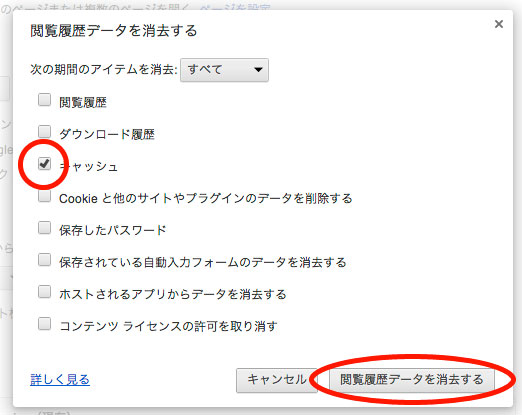
検索してみると、ツールバーの「環境設定」から「閲覧履歴を消去」を選択して、以下のように「キャッシュ」にチェックを入れて「閲覧履歴データを消去する」をクリックすると解決するようなのですが、自分の場合は一向に直りません。<br />
<br />
<a href="//webtips.7narabe.net/File/ss1.jpg" target="_blank"><img src="//webtips.7narabe.net/Img/1361372751/" alt="" /></a><br />
<br />
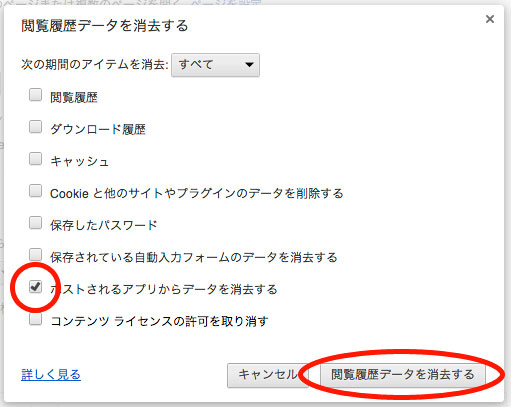
そこで、ひとつずつチェックを入れて試してみたのですが、以下のように「ホストされるアプリからデータを消去する」にチェックを入れると、見事に直りました。<br />
<br />
<a href="//webtips.7narabe.net/File/ss2.jpg" target="_blank"><img src="//webtips.7narabe.net/Img/1361372754/" alt="" /></a><br />
<br />
自分の知識では「ホストされるアプリからデータを消去する」というのが何を意味するかが良く分からないのですが・・・同じ症状でお困りの方がいたら、お試しください。<br />
<br />
<br />
<div id="ps">（2013/03/13 追記）</div><br />
上記の方法でしばらくは何とかなっていたのですが、また表示崩れが起きてしまいました。<br />
<br />
1つずつボタンにチェックを入れたり消したりしながら再検証したところ、今のところは以下のやり方で正しく表示されるようになりました。<br />
<br />
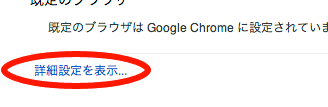
【1】ツールバーから「環境設定」を開き、最下部の「詳細設定を表示...」をクリックします。<br />
<br />
<a href="//webtips.7narabe.net/File/4db27f78.gif" target="_blank"><img src="//webtips.7narabe.net/Img/1363162388/" alt="" /></a><br />
<br />
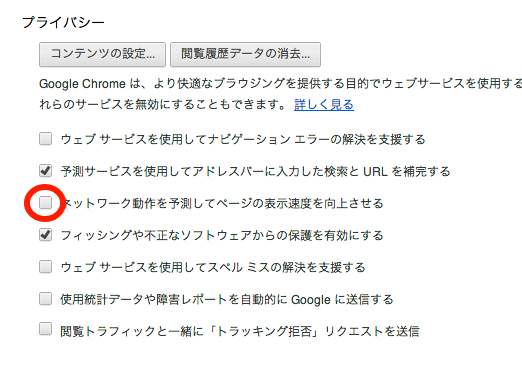
【2】詳細設定が表示されますので、その中の「プライバシー」にある「ネットワーク動作を予測してページの表示速度を向上させる」のチェックを外します。<br />
<br />
<a href="//webtips.7narabe.net/File/91e8ac67.gif" target="_blank"><img src="//webtips.7narabe.net/Img/1363162393/" alt="" /></a><br />
<br />
「ネットワーク動作を予測」とあるので、特定サイトでのChromeの予測が失敗しているのかと思っていますが、真相は分かりません・・]]> 
    </content>
    <author>
            <name>かめやん</name>
        </author>
  </entry>
</feed>